

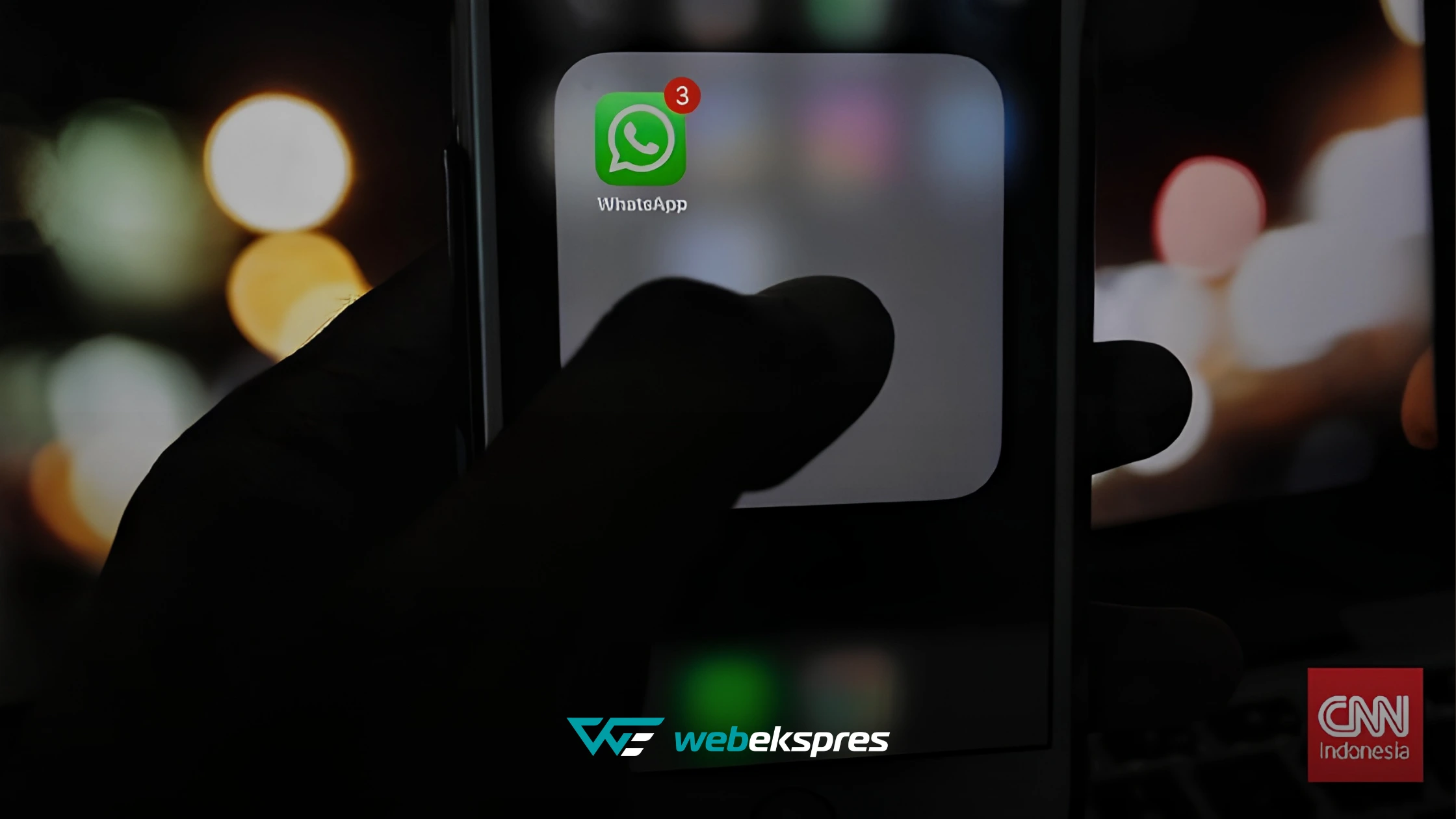
Webekspres – Notifikasi WhatsApp yang tiba-tiba tidak muncul di layar HP bisa membuat pengguna terlambat mengetahui pesan maupun panggilan penting. Dalam beberapa kasus, pesan baru terlihat setelah aplikasi WhatsApp dibuka.
Masalah ini bisa terjadi pada perangkat Android maupun iPhone. Penyebabnya beragam, mulai dari izin notifikasi yang tidak aktif, koneksi internet tidak stabil, pembatasan penggunaan baterai, hingga mode Jangan Ganggu yang sedang menyala.
Sebelum menganggap WhatsApp mengalami gangguan, pengguna dapat memeriksa sejumlah pengaturan pada aplikasi dan perangkat. Berikut lima cara mengatasi notifikasi WhatsApp yang tidak muncul.
1. Periksa Pengaturan Notifikasi WhatsApp
Langkah pertama adalah memastikan pemberitahuan pesan dan panggilan telah diatur dengan benar di aplikasi WhatsApp.
Caranya, buka WhatsApp, masuk ke menu Pengaturan, lalu pilih Notifikasi. Periksa pengaturan pemberitahuan pesan, grup, serta nada notifikasi.
Jika masalah hanya terjadi pada percakapan tertentu, buka chat tersebut dan ketuk nama kontak atau grup. Pastikan percakapan tidak sedang dibisukan dan periksa pengaturan notifikasinya.
Pengguna juga dapat memilih nada notifikasi khusus untuk kontak tertentu agar lebih mudah mengenali pesan penting.
Perlu diketahui, pengaturan notifikasi di ponsel memiliki prioritas atas pengaturan WhatsApp. Karena itu, mengaktifkan pemberitahuan di dalam aplikasi saja belum tentu menyelesaikan masalah.
2. Pastikan Koneksi Internet Stabil
WhatsApp membutuhkan koneksi internet untuk menerima pesan dan panggilan. Ketika jaringan bermasalah, pesan dapat terlambat diterima sehingga pemberitahuan juga tidak langsung muncul.
Untuk memeriksanya, coba buka situs web melalui browser atau gunakan aplikasi lain yang memerlukan internet.
Jika koneksi tidak stabil, pengguna dapat beralih dari Wi-Fi ke data seluler atau sebaliknya. Mengaktifkan lalu menonaktifkan mode pesawat juga bisa dicoba untuk menyegarkan sambungan jaringan.
Pastikan pula perangkat tidak berada di lokasi dengan sinyal yang terlalu lemah. Setelah koneksi kembali normal, minta seseorang mengirim pesan untuk menguji apakah notifikasi sudah muncul.
3. Aktifkan Izin Notifikasi dan Akses Latar Belakang
Notifikasi WhatsApp juga dapat terhambat ketika sistem operasi membatasi aktivitas aplikasi.
Bagi pengguna Android, buka Pengaturan > Aplikasi > WhatsApp > Notifikasi, kemudian pastikan izin pemberitahuan telah diaktifkan.
Selanjutnya, periksa pengaturan penggunaan baterai dan data aplikasi. Pastikan WhatsApp tidak dibatasi secara berlebihan saat berjalan di latar belakang, khususnya jika pesan baru masuk setelah aplikasi dibuka.
Untuk pengguna iPhone, buka Pengaturan > App > WhatsApp > Pemberitahuan, lalu aktifkan Izinkan Pemberitahuan. Periksa juga pilihan tampilan notifikasi pada layar terkunci dan banner.
Nama serta letak menu dapat berbeda sesuai merek HP dan versi sistem operasi.
4. Nonaktifkan Mode Jangan Ganggu
Fitur Jangan Ganggu atau Do Not Disturb dirancang untuk mengurangi gangguan saat pengguna bekerja, belajar, atau beristirahat.
Ketika fitur ini aktif, suara, getaran, maupun tampilan pemberitahuan dari WhatsApp dapat dibatasi berdasarkan pengaturan perangkat.
Pada Android, pengguna dapat membuka panel pengaturan cepat dengan mengusap layar dari bagian atas, kemudian memeriksa apakah mode Jangan Ganggu sedang aktif.
Sementara itu, pengguna iPhone dapat membuka Pusat Kontrol dan memeriksa menu Fokus. Jika mode Jangan Ganggu aktif, nonaktifkan sementara untuk menguji kembali notifikasi WhatsApp.
Apabila ingin tetap menggunakan mode tersebut, pengguna dapat mengatur pengecualian agar pemberitahuan dari aplikasi atau kontak penting tetap diterima.
5. Restart HP dan Periksa Pembaruan Aplikasi
Jika seluruh pengaturan sudah sesuai tetapi pemberitahuan belum kembali normal, coba mulai ulang atau restart perangkat.
Langkah sederhana ini dapat membantu mengatasi gangguan sementara pada sistem yang memengaruhi kinerja aplikasi.
Pengguna juga sebaiknya memastikan WhatsApp telah diperbarui melalui Google Play Store atau App Store. Pembaruan aplikasi dapat membawa perbaikan terhadap masalah teknis tertentu.
Setelah perangkat menyala kembali, lakukan pengujian dengan meminta kontak mengirimkan pesan atau melakukan panggilan WhatsApp.
Apabila masalah masih terjadi, periksa kembali pengaturan notifikasi dan ikuti panduan bantuan resmi WhatsApp sesuai perangkat yang digunakan.
Bagaimana Jika Notifikasi WhatsApp di Laptop Tidak Muncul?
Selain pada HP, masalah serupa dapat dialami pengguna WhatsApp Desktop maupun WhatsApp Web.
Pada perangkat Windows, buka Pengaturan > Sistem > Notifikasi dan pastikan izin pemberitahuan untuk aplikasi WhatsApp telah aktif.
Sementara itu, pengguna WhatsApp Web perlu memeriksa apakah browser telah memperoleh izin untuk menampilkan notifikasi dari situs WhatsApp.
Periksa juga apakah mode Jangan Ganggu pada komputer sedang aktif karena fitur tersebut dapat membatasi tampilan pemberitahuan.
Dengan memeriksa pengaturan aplikasi, izin perangkat, jaringan internet, dan pembatasan latar belakang, pengguna dapat mengetahui penyebab notifikasi WhatsApp terlambat atau tidak muncul tanpa harus langsung menghapus dan memasang ulang aplikasi.

- Alamat Webekspres Karawang
- Jasa Aplikasi Perusahaan Karawang
- Jasa Artikel SEO Karawang
- Jasa Digital Marketing di Karawang
- Jasa Iklan Google Karawang
- Jasa Iklan Meta Karawang
- Jasa Pelatihan IT Karawang
- Jasa Pembuatan Aplikasi di Karawang
- Jasa Pembuatan Software di Karawang
- Jasa Pembuatan Website di Karawang
- Jasa Pembuatan Website di Kecamatan Pangkalan
- Jasa SEO Karawang
- Jasa Software Perusahaan Karawang
- Jasa Website Company Profile Karawang
- Jasa Website Industri Karawang
- Jasa Website Perusahaan Karawang
- Kantor Webekspres Karawang
- Masa Media Sosial Karawang
- Perusahaan IT Karawang
- Perusahaan Startup Karawang
- PT Webekspres Teknologi Indonesia







Tinggalkan Balasan